Cílem této série návodů je provést začátečníka zpracováním DSO fotografií v programu PixInsight. Neočekává se od vás žádná znalost prostředí programu, ale zároveň by čtenář měl mít už nějaké povědomí o kalibračních snímcích, principu „stackování apod. Mým cílem je ukázat, že hezký (nikoliv dokonalý) snímek lze zpracovat v pár krocích s maximálním využitím toho, co PixInsight a různé jeho doplňky nabízí. Ukázková data (M42 – light frames, kalibrační snímky a nastackovaný snímek), která budou tuto sérii provázet jsou k dispozici ke stažení zde. V průběhu návodů používám skripty a moduly třetích stran, návod na stažení všech je k dispozici v prvním dílu zde. Návody jsou tvořeny pro verzi PixInsight 1.8.9-3
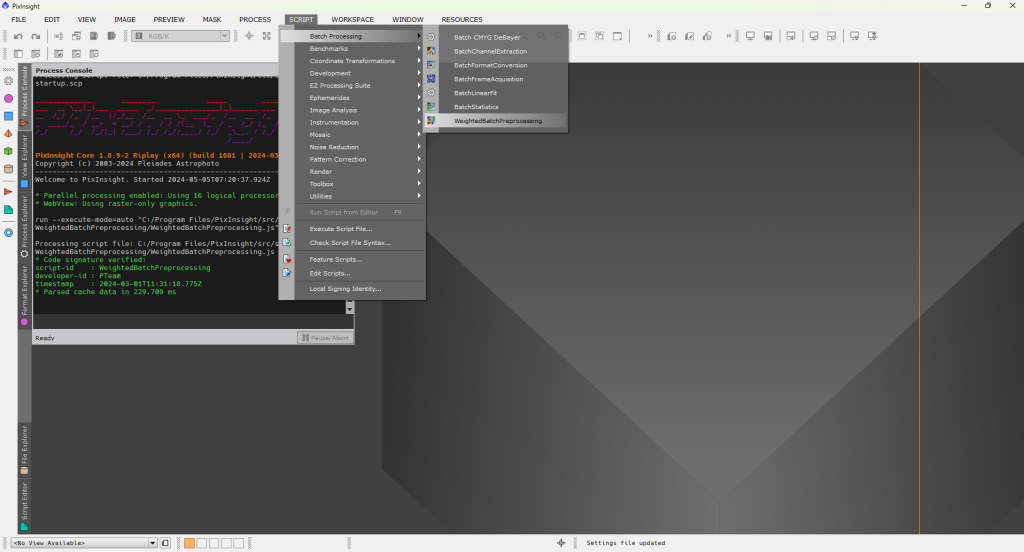
Snímky máme protříděné, ve čtyřech složkách: Light, Dark, Flat, Bias. Pokud nefotíte Bias snímky, ale DarkFlaty, složku si pojmenujte třeba DarkFlat. Nastal čas otevřít PixInsight, v něm záložku Scripts => Batch Processing => WeightedBatchPreProcessing, což je kryptický název pro skript, který umí mimo jiné i stackovat snímky :-).
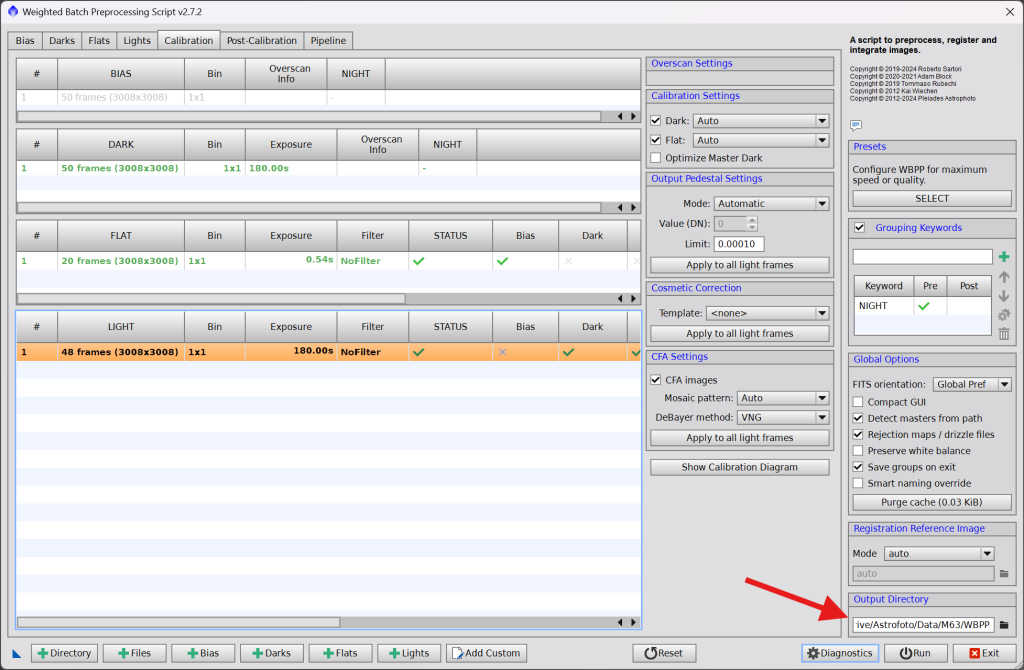
Máte-li data hezky rozřazena ve složkách dle druhu snímku, můžete vyzkoušet rovnou kliknout v levém dolním rohu okna tlačítko + Directory a vybrat složku s daty. Je důležité, aby ve složce byla opravdu jen data rozřazená do složek, žádné další soubory! Pozná-li skript správně všechny snímky, výsledek by měl na záložce calibration vypadat nějak takto:
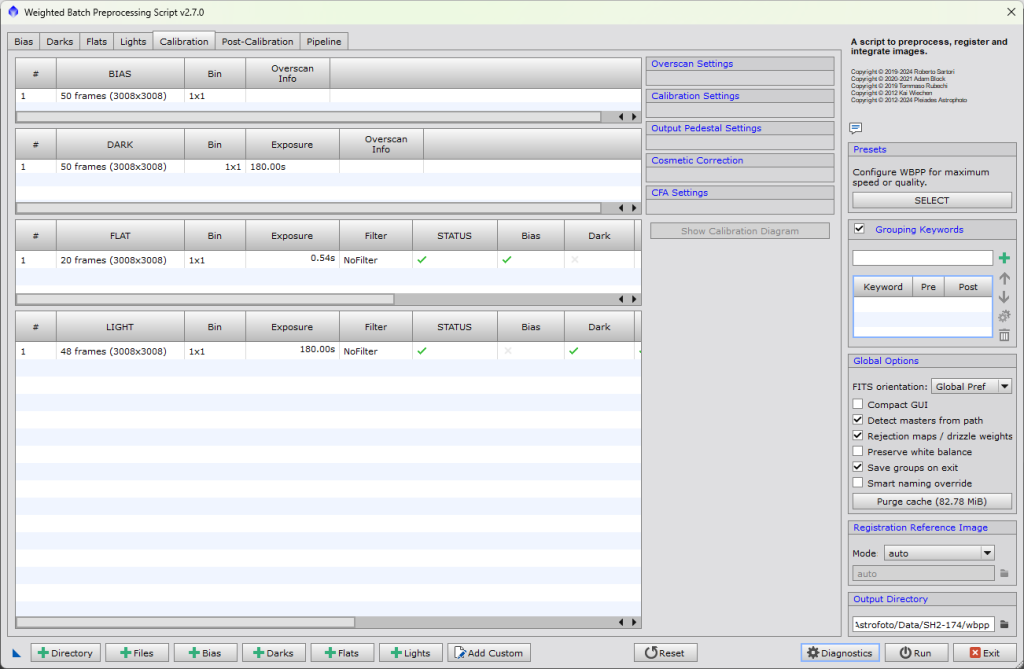
Pokud se nezdařilo a snímky nejsou správně rozpoznané, vyresetujte soubory tlačítkem reset na spodku okna a využijte pro přidání snímků jednotlivá tlačítka +Bias, +Darks, +Flats, +Lights. Pokud nemáte Bias snímky, ale dark flaty, přidejte je jako darky, skript si je přiřadí správně díky shodně dlouhé expozici s flaty.
V záložkách Bias, Darks a Flats pravděpodobně nic měnit nemusíme, přejdeme rovnou na záložku Lights.
Lights
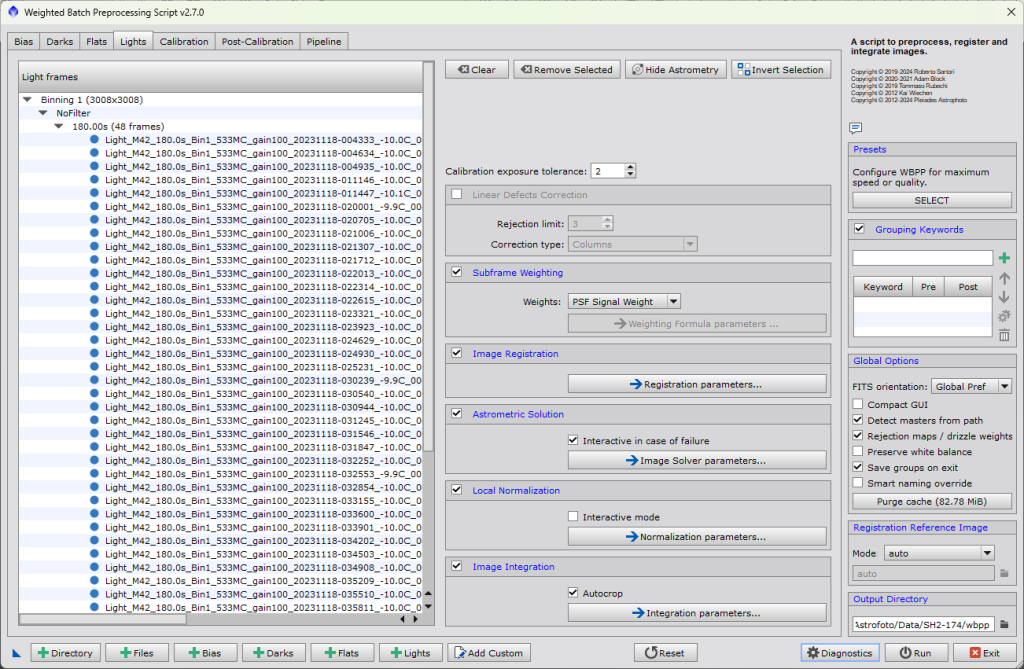
Zkontrolujte, že máte na pravé straně okna zakliknuté všechny procesy stejně jako já, od Subframe Weighting až po Image Integration.
Astrometric solution
V sekci Astrometric Solution klikneme na Image Solver parameters… a zkontrolujeme zda jsou pole správně vyplněná. PixInsight při průběhu stackování analyzuje snímky a provádí „plate solving“, potřebujeme mít správně vyplněné souřadnice objektu, ohniskovou vzdálenost dalekohledu, velikost pixelů snímače a datum (čas nemusí být přesný). Pokud používáte jakýkoliv specializovaný software pro focení DSO (ASIAir, KStars, N.I.N.A…), budou tyhle informace obsaženy v TIF hlavičkách Light snímků, přesto je ale zkontrolujte a případně opravte, často se stává, že si PixInsight pamatuje data z posledního stackování, která ale těm současným neodpovídají. Pokud se plate solve během stackování nezdaří, PixInsight vás v průběhu vyzve k zadání těchto informací znovu.
Souřadnice objektu můžete vyhledat pomocí tlačítka Search, do okna, co se otevře, zadáte název (kód objektu) a PixInsight si souřadnice najde v online katalogu.
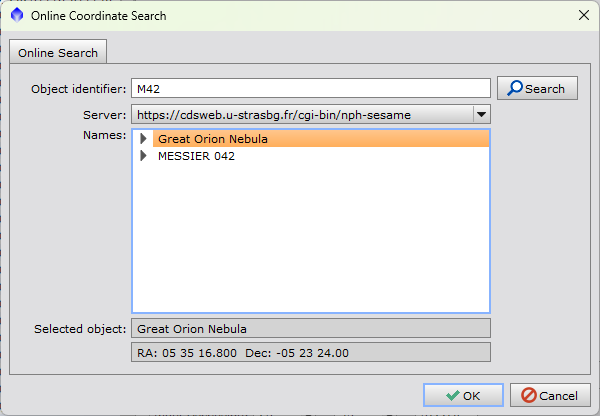
Takto bude vypadat finální zadání pro naše data mlhoviny M42.
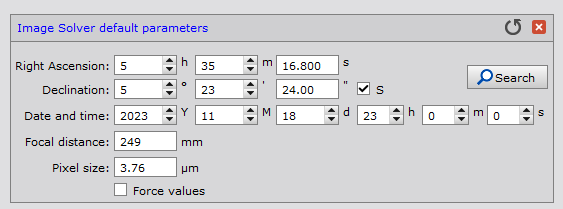
Image Integration
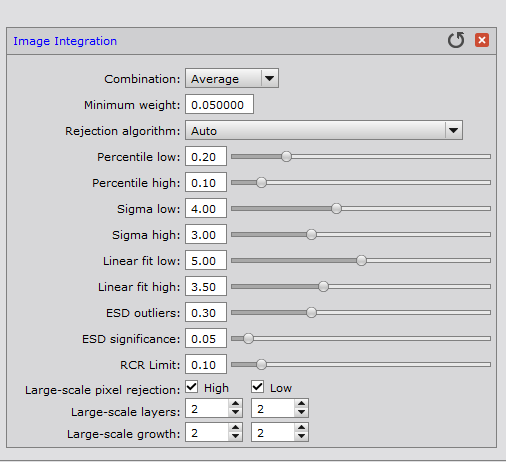
V Image Integration chceme jen zakliknout Large-scale pixel rejection, sami vývojáři to doporučují od doby, co po obloze létají hromady Starlinků apod. Výsledek bude lepší odstranění stop satelitů a letadel ve složeném snímku.
Calibration
Nyní přejdeme na záložku Calibration.
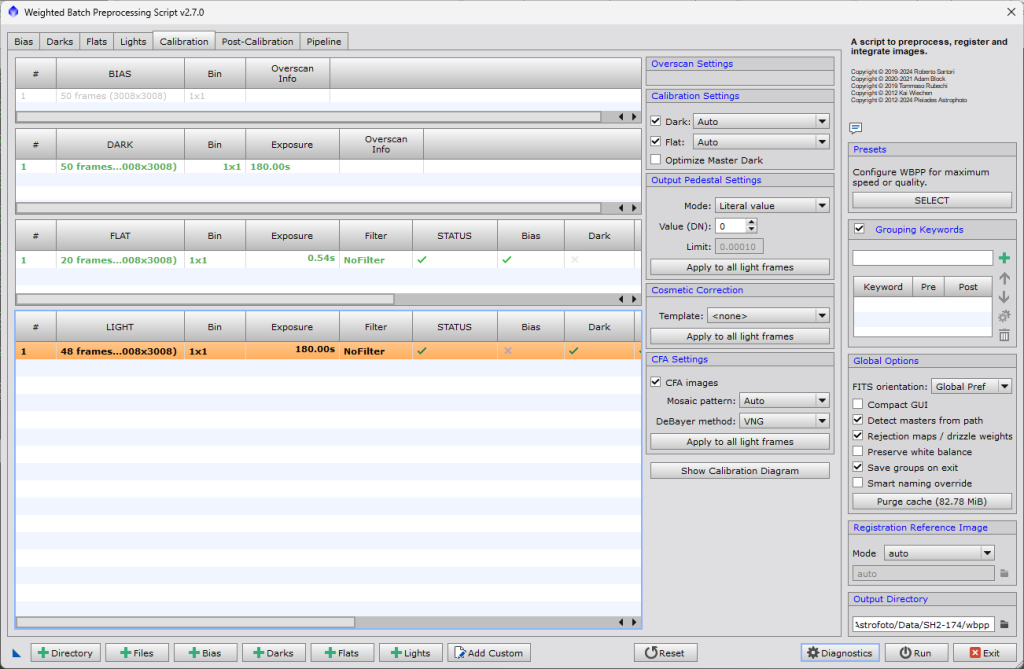
Zde v ideálním případě nebude nutné nic měnit. Máme zde shrnuté všechny typy snímků, co jsme načetli do skriput. Zkontrolujte, že vše sedí. u Light snímků na panelu vpravo zkontrolujte, zda je zaškrnuto CFA images pokud jsou vaše snímky barevné. Pokud nejsou, naopak CFA nesmí být zaškrnuto.
Jestli jste vložili barevné Light snímky a musíte CFA images zaškrtnout ručně, vyberte raději ručně i Mosaic pattern, dle druhu Bayerovy masky vaší kamery.
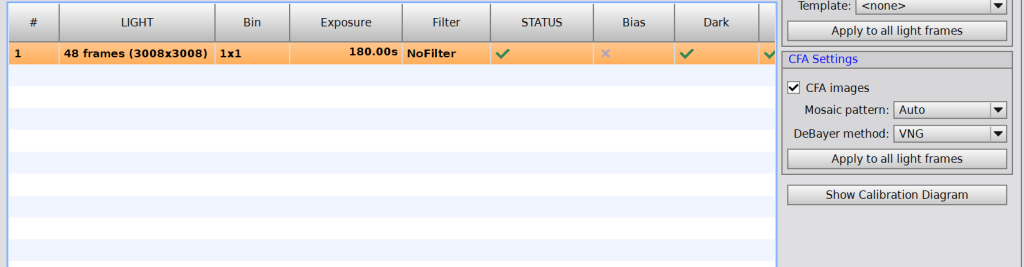
Pokud PixInsight nerozpoznal barevný obrázek, pravděpodobně by správně neurčil ani Bayerovu masku. S tímto problémem jsem se už setkal u dat focených přes kamery Moravian Instruments.
Output directory
Rovnou můžeme vybrat „Output directory“ tedy složku, do které bude WBPP skript ukládat průběžná data a výsledný složený snímek. Vyberte složku dle vašich preferencí, ale rozdílnou od složky, kde máte uložena data co zpracováváme.
Post-Calibration
Poslední záložka, kterou navštívíme obsahuje tabulku s výslednými snímky. V našem případě zde bude jeden, nicméně existují situace, kdy jich bude více – například budeme chtít zvlášť skládat jednotlivé barevy u mono kamery apod. K tomu by již byly zapotřebí Grouping keywords, o kterých třeba napíšu něco v budoucnu, teď to není důležité.
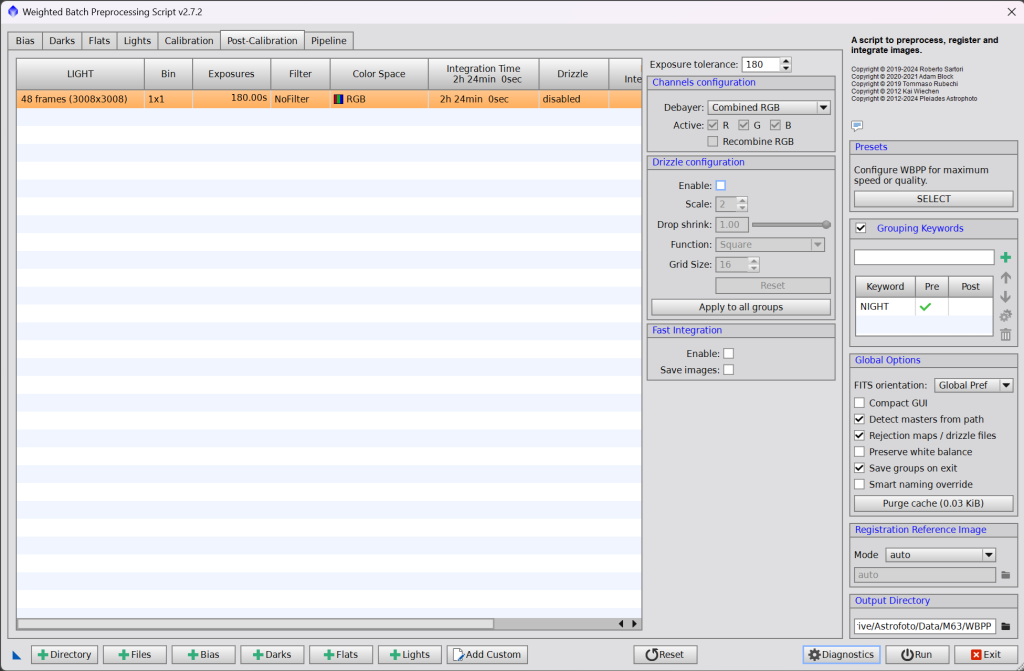
Zaklikneme jediný řádek v tabulce a nyní se podíváme na možnosti pravého panelu zde.
Drizzle
Pro spoustu z nás bude „drizzling“ opravdu klíčový, abychom ze snímků vytěžili maximum detailů.
Princip fungování spočívá ve využití více snímků stejného objektu s mírným posunem, což umožňuje interpolaci a rekonstrukci detailů, které by jinak nebyly viditelné kvůli omezenému rozlišení jednotlivých snímků.
Při použití Drizzle algoritmu se jednotlivé snímky „přemapují“ na vyšší rozlišení a kombinují se, což vede k zlepšení ostrosti a snížení šumu.
Asi je vám ale jasné, že to má nějaký háček a zdaleka to nebude fungovat všude. Pojďme si tedy odpovědět, zda pro vás drizzle bude přínosný:
- Používáte dithering? Dithering je technika náhodného posouvání snímků mezi jednotlivými expozicemi, která pomáhá snížit šum a odstranění artefaktů v astrofotografii. Pokud jste při focení použili autoguiding a měli jste zapnutý dithering, máte tento bod splněný. V opačném případě nelze drizzle využít. Alternativou ditheringu by mohlo být, pokud by vám montáž v průběhu celého focení „ujížděla“ a snímky byly k sobě navzájem viditelně posouvané 🙂
- Máte aspoň 20 Light snímků? S menším počtem vývojáři PixInsightu nedoporučují drizzle používat.
- Jsou Vaše snímky „under-sampled“? Under-sampling v astrofotografii nastává, když velikost pixelů kamery je v poměru k ohniskové vzdálenosti dalekohledu a seeingu příliš velká na to, aby zachytila jemné detaily objektu, což vede k jejich ztrátě a zhoršení kvality obrazu. Spočítat si to můžete zde. Vývojáři PixInsightu sice říkají, že byste i v případě odpovídající velikosti pixelu měli použít drizzle se Scale 1 (pouze s barevnou kamerou a velkým počtem Light snímků), já jsem při svých pokusech nezaznamenal žádný benefit.
- Máte cca dvojnásobek času na proces stackování? Drizzle způsobí že celý běh WBPP skriptu je z mé zkušenosti skoro 2x tak dlouhý. Pokud víte, že data nejsou příliš dobrá, chcete si to jen složit a podívat se, nedoporučuji ho zapínat.
Základní nastavení Drizzle můžete vyzkoušet takto:
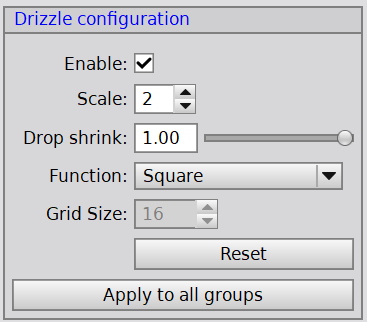
Scale 2 znamená, že výsledný snímek bude mít 2x menší pixely, vyšší Scale jsem zatím nikdy nepoužil.
Spuštění
A máme hotovo! Vše máme nastavené, nezbývá než v pravém dolním rohu kliknout na Run a v klidu počkat na konec procesu 🙂 Doba zpracování se bude extrémně lišit dle množství a velikosti Vašich dat a rychlosti Vašeho počítače. Může to být něco mezi 15 minutami a mnoho mnoho hodinami. Vzorová data ode mě by na modernějším PC neměly zabrat více než hodinu. Problémy v průběhu stackování nebývají časté. Může se stát, že nezafunguje automatický plate solve (rozpoznání hvězd na snímku) a budete muset ručně opět vybírat souřadnice objektu, datum, čas, ohnisko a velikost pixelů, tak jako jsme to dělali výše v tomto článku v sekci Astrometric solution.
Závěr a výsledky
Po ukončení procesu se podíváme do složky, kterou jsme ve WBPP zvolili. Struktura by měla vypadat následovně:
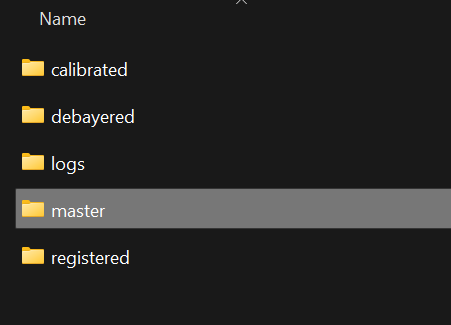
Primárně nás budou zajímat data ze složky master:
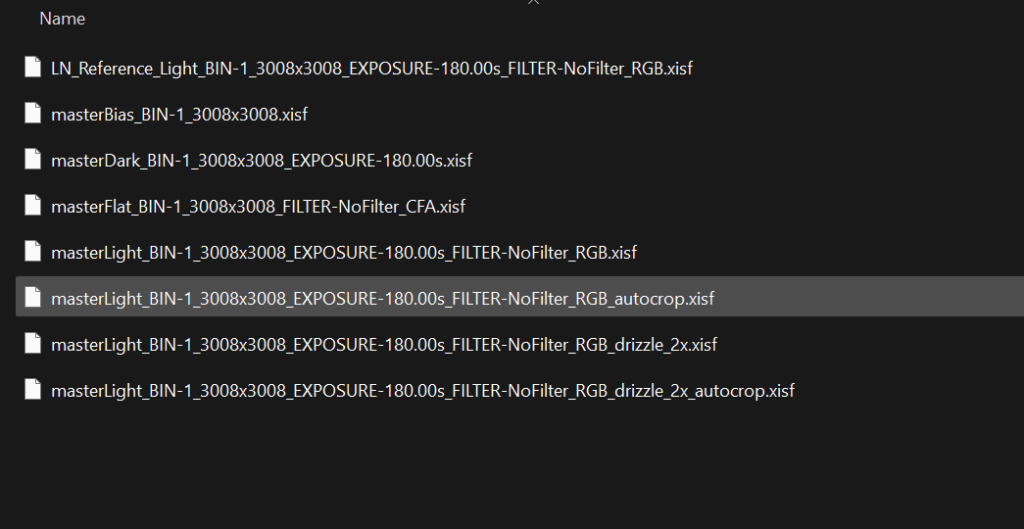
Konkrétně soubor masterLight_BIN-1_3008x3008_EXPOSURE-180.00s_FILTER-NoFilter_RGB_autocrop.xisf představuje složený snímek, který byl zároveň ořezán do takové oblasti, kterou mají všechny snímky společnou (např. kvůli ditheringu a ujíždění montáže se pozice objektů napříc jednotlivými snímky mírně liší).
Dále pak soubor masterLight_BIN-1_3008x3008_EXPOSURE-180.00s_FILTER-NoFilter_RGB_drizzle_2x_autocrop.xisf je rovněž složený a ořezaný, ale jedná se o soubor, na který byl použit drizzling (bude i o dost větší). Můžete si je vzájemně porovnat, zda uvidíte rozdíl 🙂
Struktura pojmenování je vždy stejná, budou se lišit jen čási o biningu, rozlišení a expozici, tedy i u Vašich dat také snadno najdete správný výsledný složený snímek. Můžete si ho zkusit otevřít a v příštím díle se vrhneme na zpracování!