Cílem této série návodů je provést začátečníka zpracováním DSO fotografií v programu PixInsight. Neočekává se od vás žádná znalost prostředí programu, ale zároveň by čtenář měl mít už nějaké povědomí o kalibračních snímcích, principu „stackování apod. Mým cílem je ukázat, že hezký (nikoliv dokonalý) snímek lze zpracovat v pár krocích s maximálním využitím toho, co PixInsight a různé jeho doplňky nabízí. Ukázková data (M42 – light frames, kalibrační snímky a nastackovaný snímek), která budou tuto sérii provázet jsou k dispozici ke stažení zde. V průběhu návodů používám skripty a moduly třetích stran, návod na stažení všech je k dispozici v prvním dílu zde. Návody jsou tvořeny pro verzi PixInsight 1.8.9-3
Jak jsem již uvedl v závěru minulého článku a v nadpisu tohoho, krok s BlurXterminatorem je čistě volitelný, protože se jedná o placený modul se zkušebním obdobím 30 dnů. V prvním díle jsem psal o tom, že lze např. Starnet2 výrazně urychlit pokud máte GPU Nvidia s podporou CUDA, pokud jste tak učinili dle návodu, bude i BlurXterminator výrazně rychlejší, pokud ne a myslíte, že by váš počítač mohl být kompatibilní, doporučuju tak učinit nyní 🙂
BlurXTerminator v PixInsight analyzuje rozmazání obrazu pomocí matematického modelu (Point Spread Function – matematický popis toho, jak se světlo z bodového zdroje, jako je hvězda, šíří a rozmazává při průchodu optickým systémem a atmosférou) a poté pomocí dekonvolučního algoritmu obrací tento efekt, čímž obnovuje detaily a ostrost snímku. Zároveň BlurXterminator používá AI modely trénované na jiných fotografiích k přesnějšímu vyhodnocení a doostření obrazu.
BlurXterminator otevřeme přes záložku Process => <All processes> => BlurXterminator.
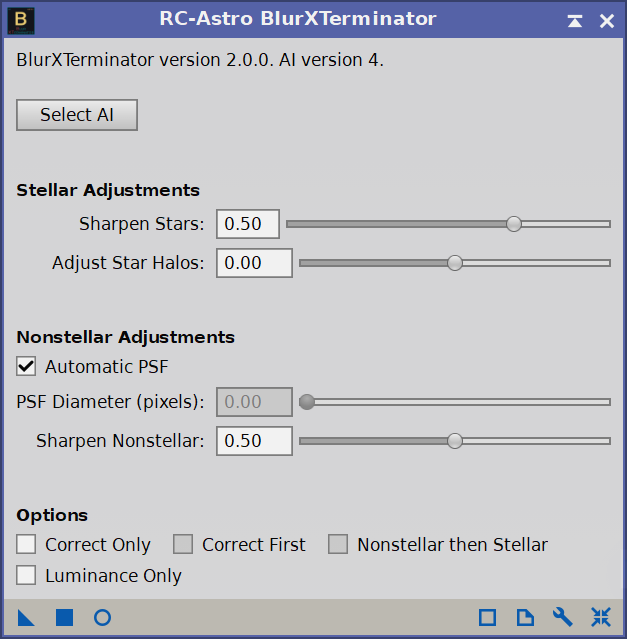
Nastavení můžeme ponechat výchozí a rovnou proces aplikovat (opět přetažením trojúhelníku z levého dolního rohu do prostoru obrázku. S nastavením si můžete libovolně hrát a porovnávat výsledek.
Jak je v nastavení vidět, proces může pomoct i pokud máme příliš velké hvězdy případně mají okolo sebe halo, například kvůli vysoké oblačnosti.
Výsledný obrázek vypadá následovně
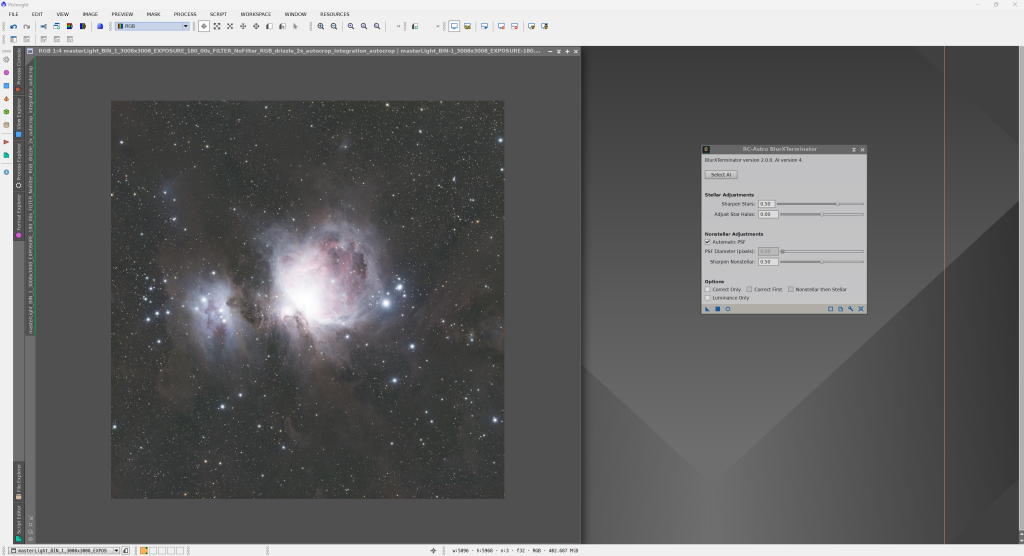
Zkusme se podívat na srovnání dvou celých obrázků a poté na detaily mračen prachu uprostřed mlhoviny. Vlevo před, vpravo po.

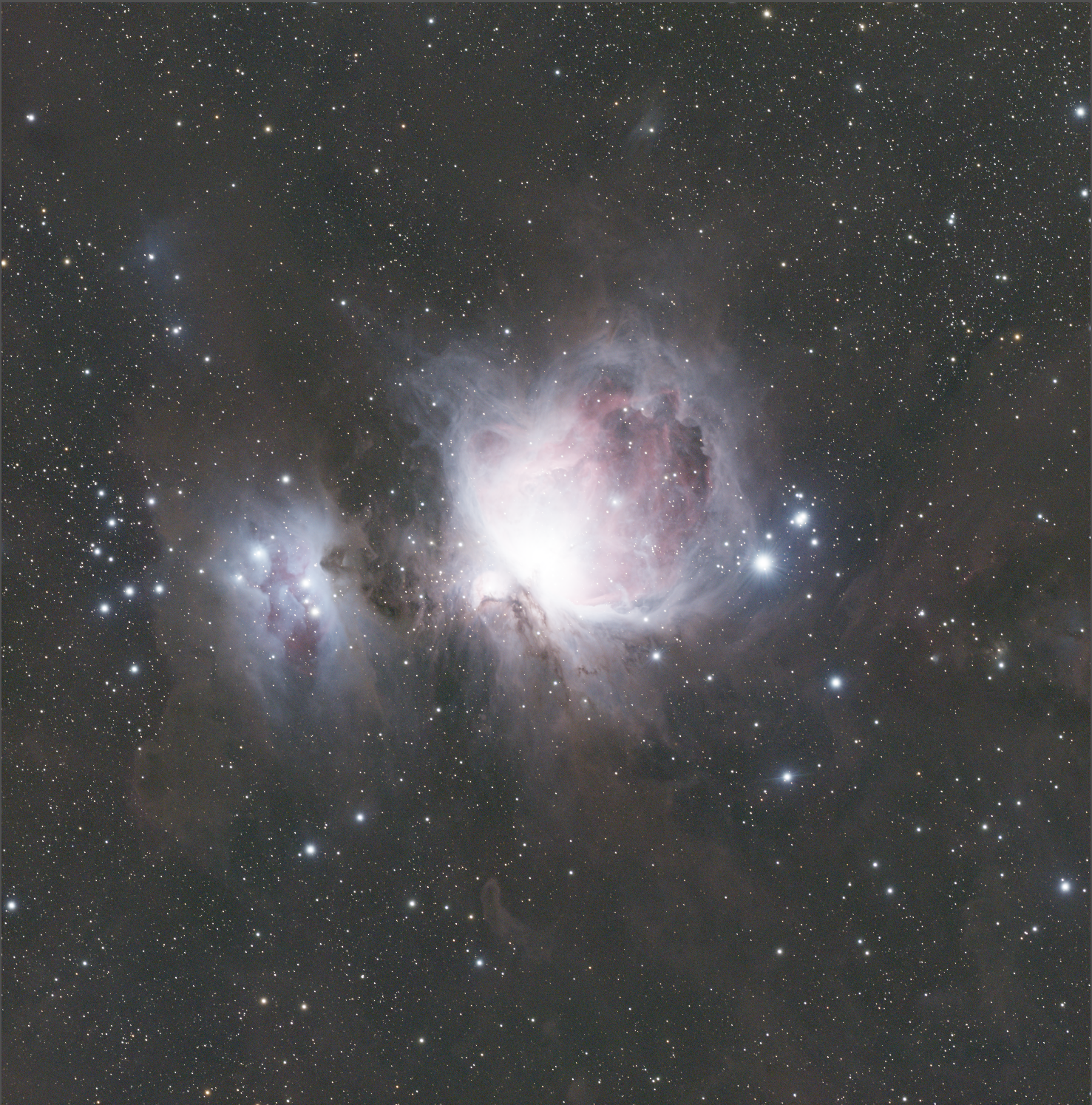
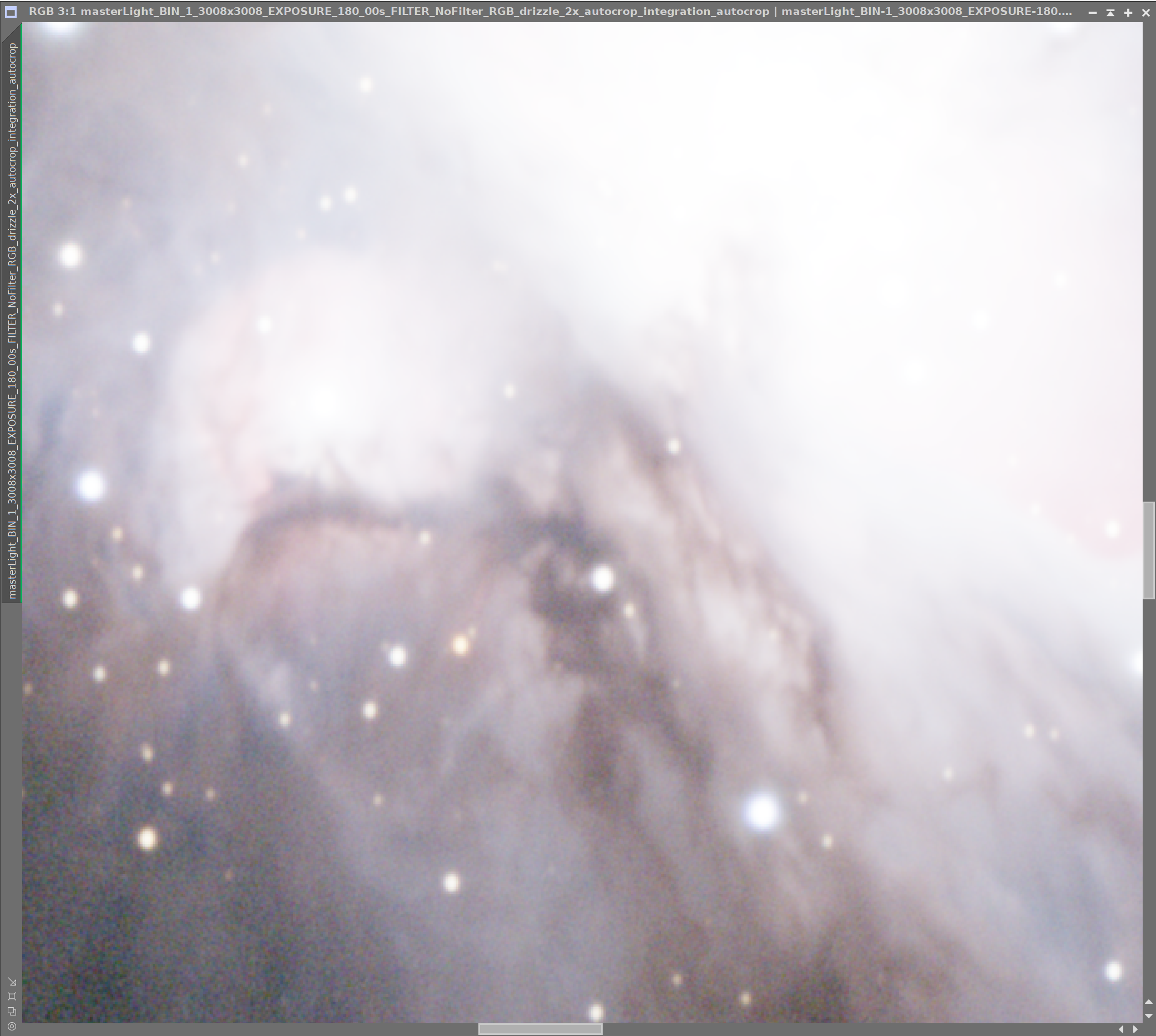
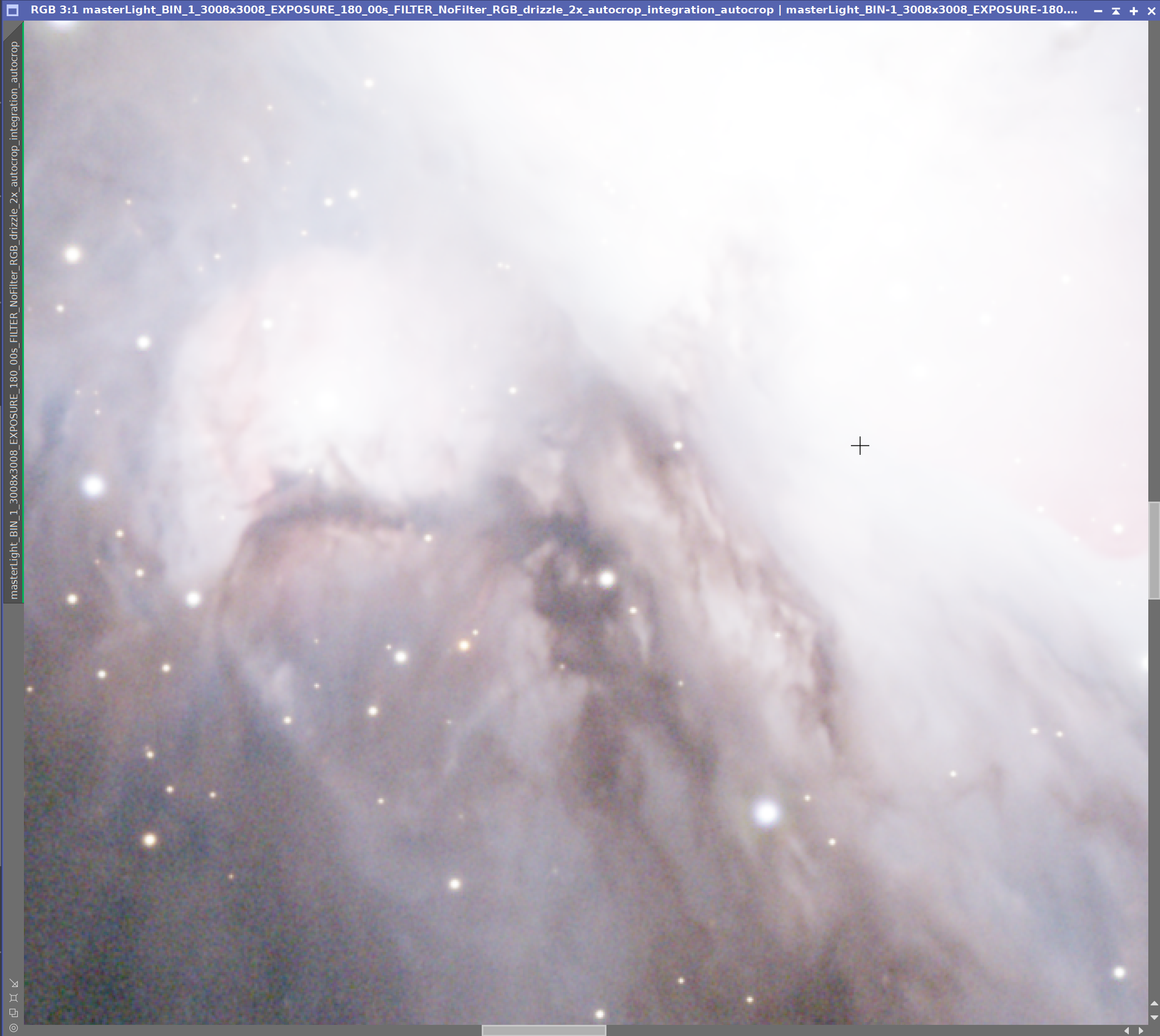
Řekl bych že rozdíl je patrný na první pohled a zároveň nevznikají žádné nežádoucí artefakty. Posuďte sami zda vám to stojí za dalších 100$ 🙂
A můžeme pokračovat dále!