Cílem této série návodů je provést začátečníka zpracováním DSO fotografií v programu PixInsight. Neočekává se od vás žádná znalost prostředí programu, ale zároveň by čtenář měl mít už nějaké povědomí o kalibračních snímcích, principu „stackování apod. Mým cílem je ukázat, že hezký (nikoliv dokonalý) snímek lze zpracovat v pár krocích s maximálním využitím toho, co PixInsight a různé jeho doplňky nabízí. Ukázková data (M42 – light frames, kalibrační snímky a nastackovaný snímek), která budou tuto sérii provázet jsou k dispozici ke stažení zde. V průběhu návodů používám skripty a moduly třetích stran, návod na stažení všech je k dispozici v prvním dílu zde. Návody jsou tvořeny pro verzi PixInsight 1.8.9-3
Než se pustíme do samotných úprav, oddělíme obrázek objektu (mlhoviny a hvězd), tak abychom mohli pracovat pouze s jasem samotného objektu a nepokazili si při tom hvězdy. Úplně na začátek ale obrázek přejmenujeme. Stačí kliknout pravým tlačítkem do okna obrázku vlevo na záložku kde je současný název.
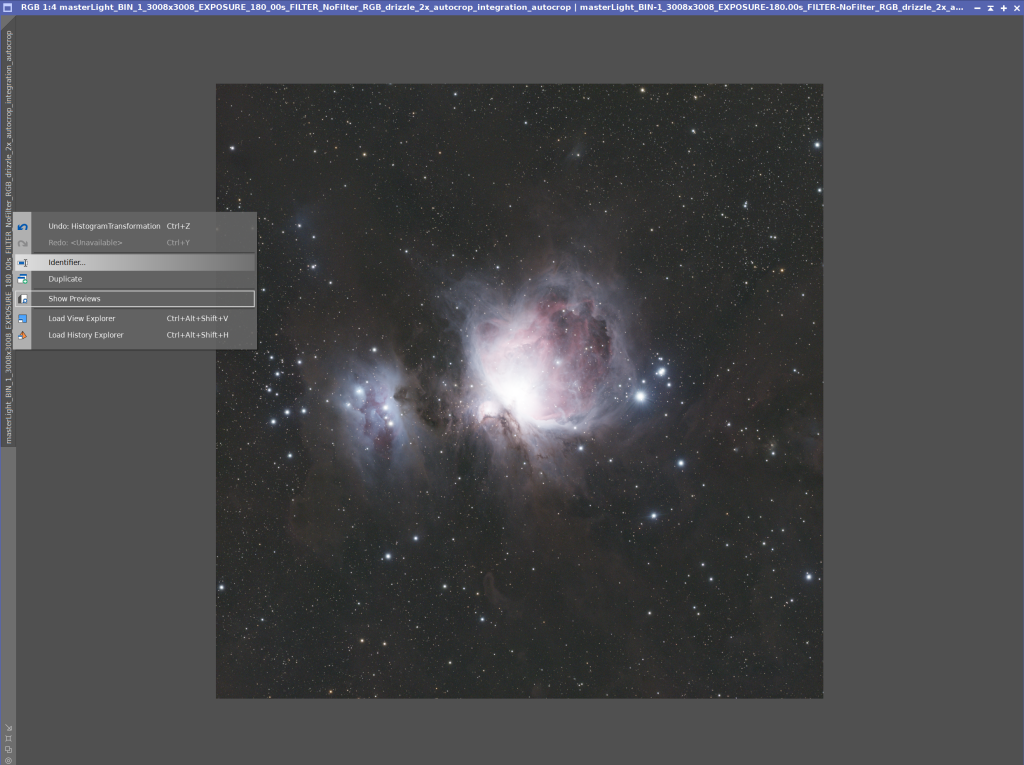
Poté kliknout na Identifier… a můžete si obrázek libovolně přejmenovat, já používám například „master“.
StarNet2
Klikneme na záložku Process => <All processes> => StarNet2

Jak jsme si již vysvětlili v předchozím dílu, nenacházíme se už v lineární fázi zpracování (to co vidíme je skutečná reprezentace obrázku), tedy Linear data nechceme mít zaškrtnuté a naopak Create starmask zaškrtnuté mít chceme. Po aplikaci skriptu nám z obrázku zmizejí hvězdy a vznikne druhý obrázek, kde budou pouze hvězdy. Není potřeba nic dále nastavovat, aplikujte proces přetažením trojúhelníku do prostoru obrázku tak jako vždy.
Výsledek by měl vypadat takto.
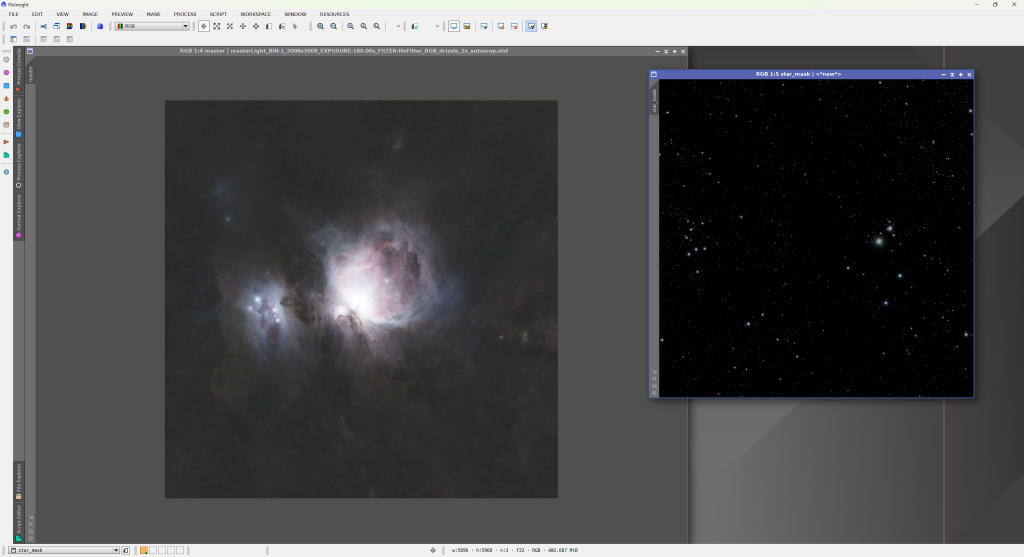
Okno s hvězdami si zatím můžeme minimalizovat, nějakou chvíli nebude potřeba.
Masky
Masky jsou v úpravě obrázků poměrně známý nástroj, který se rozhodně nevztahuje pouze na astrofotografii, jde o to, izolovat nějakou část obrázku a manipulovat pouze s ní. Může to být na základě barvy, jasu či jiného parametru. Pro nás bude většinou klíčový právě jas.
Často si při zpracování obrázků vystačím s jednou maskou, kdy izoluji objekt od pozadí a pracuji pouze s objektem. Nicméně v případě tohoto snímku máme velmi „přepálený“ střed, rád bych tedy udělal masku pouze příliš jasného středu a pak masku celého objektu.
RangeSelection
K vytvoření (v tomto případě) dvou masek (u vás třeba pouze jedné masky pro celý objekt) použijeme proces RangeSelection. Záložka Process => <All processes> => Range Selection.

Poprvé v této sérii použijeme tzv. Preview. stačí kliknout v levém dolním rohu na třetí ikonu zleva – prázdné kolečko. Zobrazí se okno, které bude celé bílé, to je v pořádku.
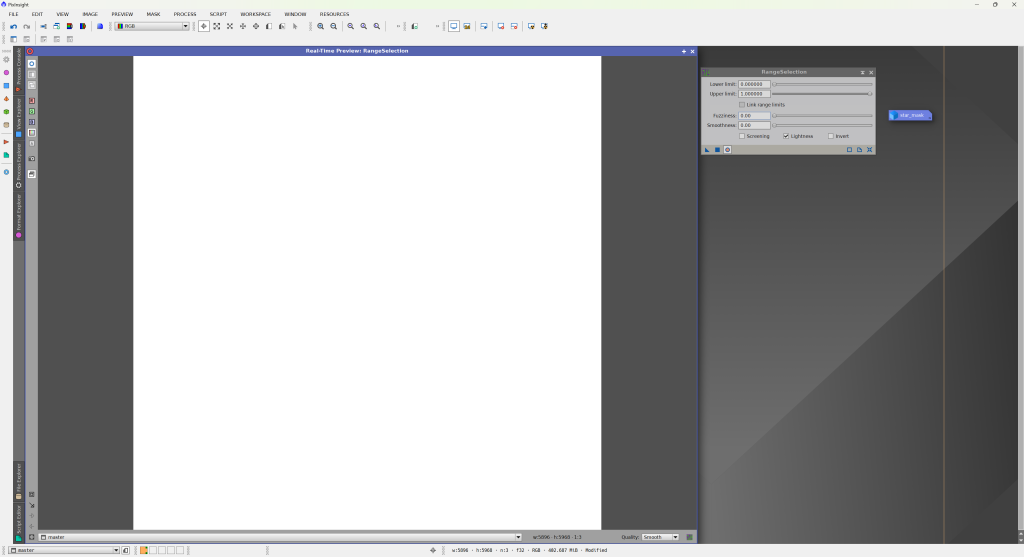
Nyní se pokusíme vybrat pouze jasný střed, zkuste hýbat „šoupátkem“ Lower limit, dokud nebude Preview vypadat zhruba takhle:
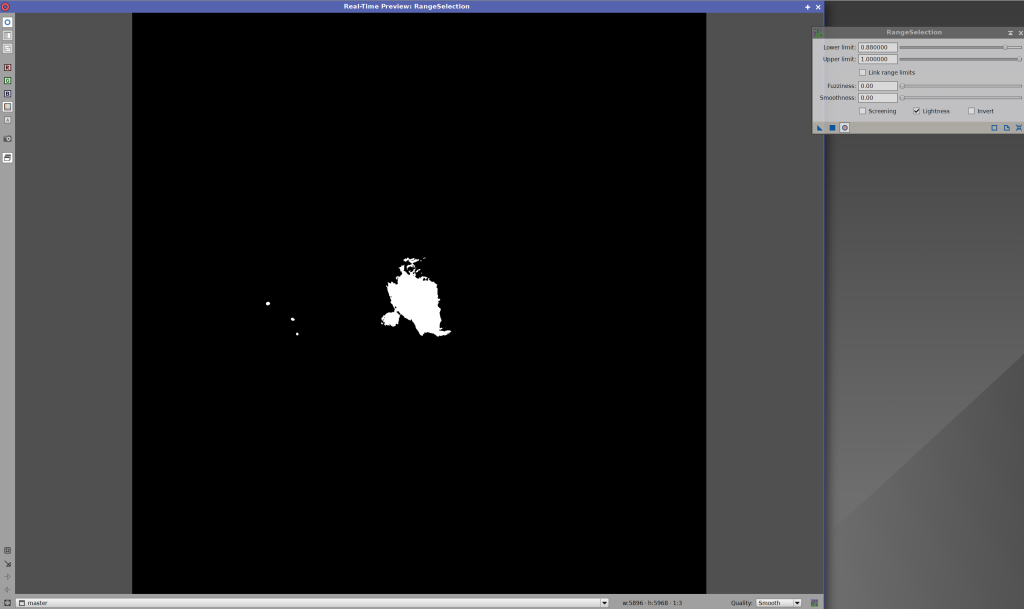
Cílem je zkrázka vybrat opravdu pouze střed. Poté zkuste posunout Smootness tak cca do 1/3 až 1/2, tím zajistíme plynulý přechod masky. U vašeho obrázku se můžou hodnoty značně lišit, je potřeba experimentovat.
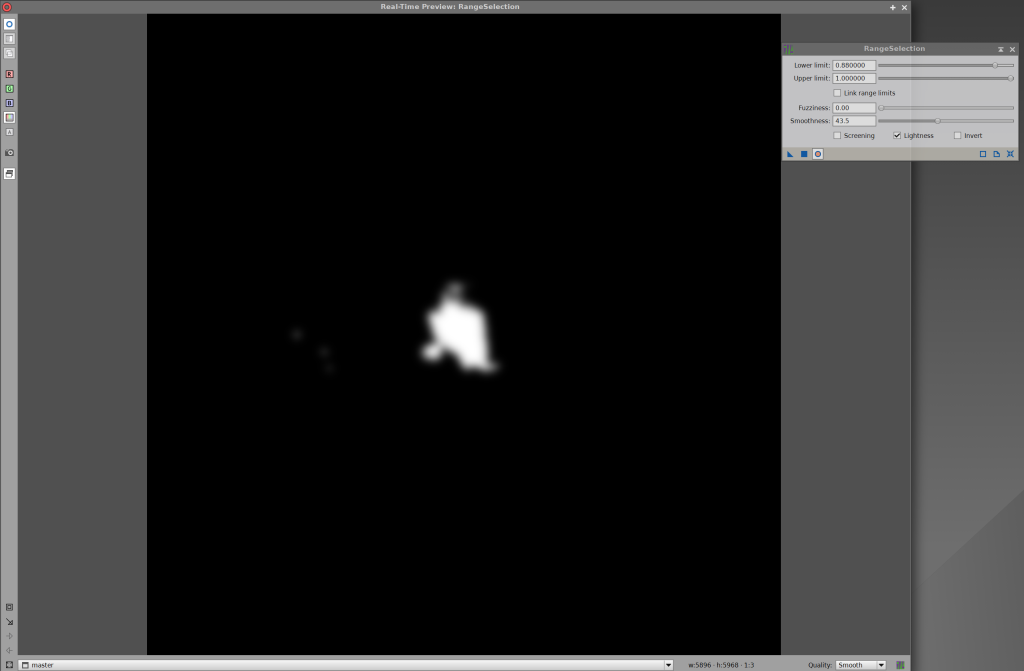
Až budete s Preview spokojeni, klikněte na druou ikonu dole vlevo v okně RangeSelection (plný modrý čtverec) a zavřete okno s preview. Tím vznikne okno s obrázkem masky (výchozí název bude „range_mask“), přejmenujme si ho třeba na „stred“ a poté minimalizujme.
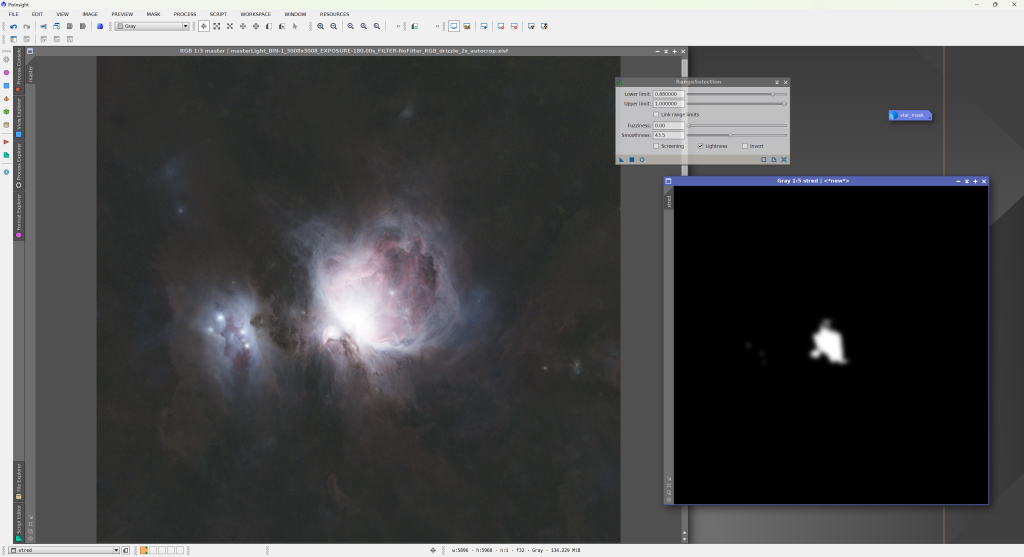
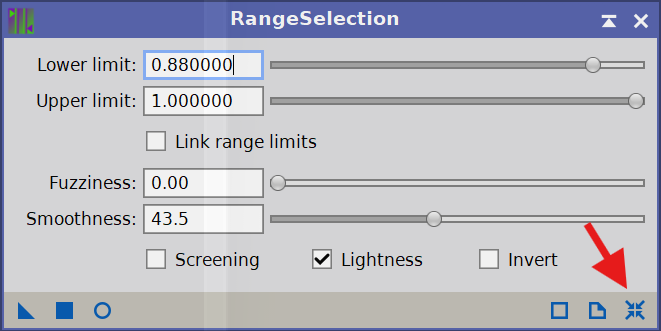
Range selection ještě nezavírejte, klikněte na ikonu v pravém dolním rohu okna, tím vyresetujete jeho parametry a poté znovu otevřete preview nad naším obrázkem objektu.
Začínáme tedy opět se zcela bílou preview. Nyní bude cílem vytvořit masku celého objektu ideálně i s temnými mlhovinami, vyzkoušejte si hýbat „šoupátky“ sami. Můžete vyzkoušet si i naopak z masky vyjmout jasný střed pomocí Upper limit, abychom si s ním později zbytečně nemanipulovali. Výsledek pro referenci by mohl vypadat zhruba takto:
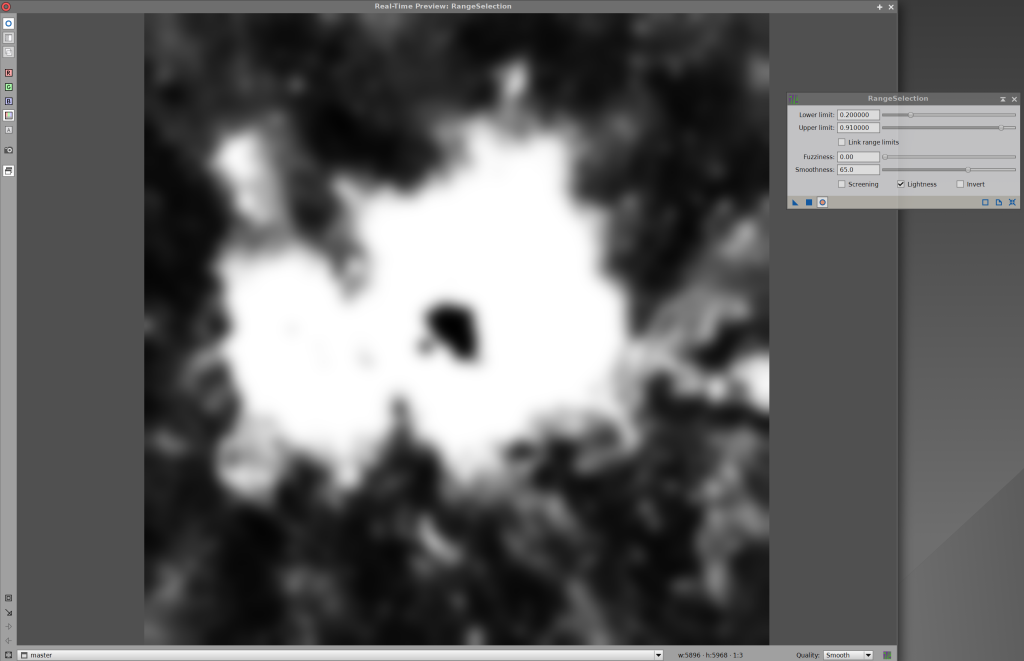
Opět vytvoříme masku, pojmenujeme třeba „objekt“ a celý nástroj Range Selection můžeme zavřít.
Pracovní plocha našeho PixInsight projektu by měla vypadat zhruba takto:
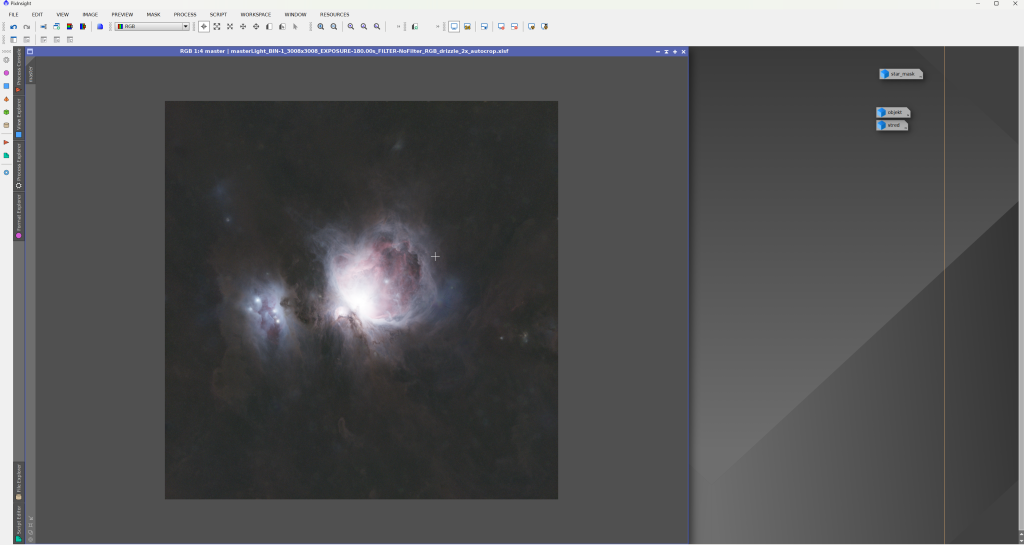
Máme obrázek samotného objektu, obrázek s hvězdami (star_mask) a poté dvě masky objektu. Konečně se můžeme pustit do dalšího zpracování.